联想笔记本开机故障 | 电脑维修教程

发布时间: 2026-04-01

联想笔记本作为市场上广受欢迎的电脑品牌,在日常使用中难免会遇到开机故障问题。掌握一些基本的电脑维修教程,能够帮助我们快速解决这些问题,让电脑恢复正常使用。

联想笔记本开机故障可能由多种原因引起,下面我们来详细分析常见的故障及对应的维修方法。

电源问题是导致联想笔记本无法开机的常见原因之一。首先要检查电源适配器是否正常工作。查看电源适配器的指示灯是否亮起,如果指示灯不亮,可能是适配器本身损坏或者与插座接触不良。可以尝试更换一个插座,或者使用其他已知正常的电源适配器来连接笔记本,看是否能够开机。如果更换适配器后可以开机,那么就需要更换原来的适配器。另外,电池也是需要检查的对象。如果笔记本使用电池供电,检查电池是否安装正确,电量是否充足。可以尝试将电池取出,然后再重新安装,有时候电池接触不良也会导致开机故障。如果电池电量过低,可以将笔记本连接电源适配器进行充电一段时间后再尝试开机。

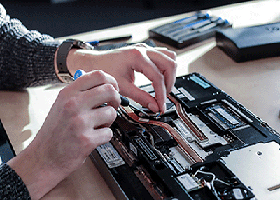
硬件故障也是开机故障的重要原因。内存是电脑运行的关键组件,如果内存出现问题,可能会导致开机黑屏或者无法开机。可以先将笔记本关机,打开后盖,找到内存模块。轻轻将内存拔出,然后用橡皮擦轻轻擦拭金手指部分,去除上面的氧化层,再将内存重新插好,确保插紧。如果有多根内存,可以尝试只安装一根内存,然后开机测试,以此来判断是否是某一根内存出现故障。硬盘故障也可能导致开机问题。如果硬盘出现坏道或者其他故障,电脑可能无法正常读取系统文件,从而无法开机。可以使用硬盘检测工具对硬盘进行检测,查看是否存在坏道。如果检测到坏道,可以尝试使用硬盘修复工具进行修复。如果坏道比较严重,可能需要更换硬盘。

软件问题同样会影响联想笔记本的开机。系统文件损坏是常见的软件故障之一。如果系统文件损坏,电脑可能无法正常启动。可以尝试进入安全模式来修复系统。在开机过程中,不断按下F8键(不同型号的笔记本可能有所不同),选择进入安全模式。进入安全模式后,可以使用系统自带的修复工具,如系统还原、磁盘扫描等,来修复系统文件。如果安全模式也无法进入,可以使用系统安装盘或者U盘启动盘来进行修复。将系统安装盘或者U盘启动盘插入笔记本,按照提示进行操作,选择修复系统选项,系统会自动检测并修复损坏的文件。

BIOS设置错误也可能导致开机故障。BIOS是电脑的基本输入输出系统,它控制着电脑的硬件和软件的运行。如果BIOS设置不正确,可能会导致电脑无法正常开机。可以在开机过程中,按下对应的按键(如Del、F2等,具体按键根据笔记本型号而定)进入BIOS设置界面。在BIOS设置中,检查各项设置是否正确,特别是启动顺序设置。确保硬盘或者U盘等存储设备在启动顺序中处于正确的位置。如果不确定如何设置,可以将BIOS恢复到默认设置,然后保存设置并退出。

在维修联想笔记本开机故障时,还需要注意一些事项。在进行硬件操作时,一定要先关闭电脑,并拔掉电源适配器和电池,避免触电或者损坏硬件。在使用检测工具和修复工具时,要确保工具的来源可靠,避免使用盗版或者带有病毒的工具。如果自己无法解决开机故障,不要盲目尝试,以免造成更严重的损坏。可以联系联想官方客服或者专业的电脑维修人员,寻求他们的帮助。

掌握联想笔记本开机故障的维修教程,能够让我们在遇到问题时更加从容地应对。通过对电源、硬件、软件和BIOS等方面的检查和修复,大多数开机故障都可以得到解决。

相关新闻

联系我们
400-113-0515
地址:笔记本维修服务中心
联想笔记本电脑怎么开机——开机、恢复出厂设置、重装系统相关知识

新的联想笔记本电脑拿到手,我们要学会正确开机,同时在使用的时候应该要了解恢复出厂设置、重装系统相关知识,才能更好的使用笔记本电脑。这里就和小编一...

【系统优化】如何提升联想拯救者R7000P笔记本的性能?

联想拯救者R7000P是一款性能强劲的游戏笔记本,搭载了AMD锐龙7 5800H处理器和英伟达RTX 3060显卡,拥有16GB内存和512GB...

电话咨询