联想笔记本触摸板失灵 | 专家维修技巧

发布时间: 2026-03-25

联想笔记本以其出色的性能和可靠的品质,深受广大用户的青睐。然而,在日常使用中,不少用户会遇到触摸板失灵的情况,这给操作带来极大不便。下面就为大家详细介绍联想笔记本触摸板失灵的原因及专家维修技巧。

首先,我们来了解一下可能导致联想笔记本触摸板失灵的原因。软件方面,驱动程序问题是常见原因之一。如果触摸板驱动程序过时、损坏或未正确安装,就可能导致触摸板无法正常工作。系统故障也可能影响触摸板功能,比如系统文件损坏、病毒或恶意软件感染等。此外,用户误操作也可能触发触摸板的禁用功能,例如不小心按下了触摸板的禁用快捷键。

硬件方面,触摸板本身的故障是导致失灵的重要因素。长时间使用后,触摸板的排线可能松动、断裂,或者触摸板的传感器出现故障。笔记本进水、受潮也可能损坏触摸板的硬件。另外,外力撞击、挤压等物理损伤也会使触摸板无法正常工作。

针对不同原因导致的触摸板失灵,我们有相应的维修技巧。对于软件问题,我们可以先检查触摸板是否被禁用。大多数联想笔记本都有触摸板禁用快捷键,通常是Fn键加上一个带有触摸板图标的功能键。按下这些组合键,看是否能重新启用触摸板。

如果触摸板没有被禁用,那么可能是驱动程序的问题。我们可以通过设备管理器来更新或重新安装触摸板驱动。打开设备管理器的方法有多种,比如在桌面上右键点击此电脑,选择管理,然后在计算机管理窗口中找到设备管理器。在设备管理器中找到鼠标和其他指针设备选项,展开后找到触摸板设备,右键点击它,选择更新驱动程序。按照提示操作,让系统自动搜索并安装最新的驱动程序。

如果更新驱动程序后仍然无法解决问题,可以尝试卸载当前的触摸板驱动,然后重新启动电脑。系统会自动检测并重新安装触摸板驱动。另外,也可以到联想官方网站,根据笔记本的型号下载最新的触摸板驱动程序进行安装。

对于系统故障导致的触摸板失灵,我们可以使用系统自带的修复工具。比如在Windows系统中,可以使用系统文件检查器(SFC)来扫描和修复系统文件。打开命令提示符(以管理员身份运行),输入sfc /scannow命令并回车,系统会自动开始扫描和修复受损的系统文件。

如果怀疑是病毒或恶意软件感染导致的触摸板失灵,建议使用可靠的杀毒软件对电脑进行全面扫描。清除病毒和恶意软件后,再检查触摸板是否恢复正常。

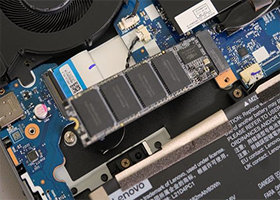
对于硬件问题,我们需要更加谨慎地处理。如果怀疑触摸板排线松动,可以先将笔记本关机,拔掉电源适配器和电池,然后打开笔记本后盖,找到触摸板排线,检查是否有松动或脱落的情况。如果有,将排线重新插好,然后重新组装笔记本,开机测试触摸板是否恢复正常。

如果触摸板排线没有问题,而触摸板仍然失灵,那么可能是触摸板传感器或其他硬件部件出现故障。这种情况下,不建议用户自行拆解维修,因为笔记本内部结构复杂,自行拆解可能会导致更严重的问题。建议将笔记本送到联想官方售后服务中心,由专业的维修人员进行检测和维修。

在日常使用中,我们也可以采取一些措施来预防联想笔记本触摸板失灵。比如保持笔记本的清洁,避免灰尘、杂物进入触摸板。定期更新系统和驱动程序,以确保触摸板的正常运行。避免笔记本受到外力撞击、挤压和进水等情况。

联想笔记本触摸板失灵虽然会给我们的使用带来不便,但通过了解其原因和掌握相应的维修技巧,我们可以在一定程度上解决问题。如果遇到复杂的硬件问题,一定要及时寻求专业帮助,以确保笔记本的正常使用。

相关新闻

联系我们
400-113-0515
地址:笔记本维修服务中心
联想G50开机黑屏问题解决方案及黑屏只有鼠标或只亮logo原因分析

联想G50是一款性能出色的笔记本电脑,但在使用过程中,有时会遇到开机后出现黑屏的问题,甚至只有鼠标指针显示。本文将为您提供解决联想G50开机黑屏...

联想小新 Air重装系统的步骤详解

联想小新 Air是一款轻薄的笔记本电脑,它搭载了Windows 10系统,提供了流畅的操作体验和丰富的功能。但是,有时候,用户可能会遇到系统出现...

电话咨询