联想笔记本BIOS故障维修重置修复

发布时间: 2026-03-24

联想笔记本作为市场上颇受欢迎的电子产品,为用户的工作和生活带来了极大便利。然而,如同所有电子设备一样,它也可能会遭遇各种故障,其中BIOS故障是较为常见且棘手的问题之一。当遇到联想笔记本BIOS故障时,掌握正确的维修、重置和修复方法就显得尤为重要。

BIOS即基本输入输出系统,它是一组固化到计算机内主板上一个ROM芯片上的程序,为计算机提供最底层、最直接的硬件设置和控制。BIOS在计算机系统中起着至关重要的作用,它负责在开机时对硬件进行自检,初始化硬件设备,引导操作系统启动等。一旦BIOS出现故障,可能会导致计算机无法正常启动、硬件设备无法识别、系统性能下降等问题。

联想笔记本BIOS故障可能由多种原因引起。硬件方面,主板电池电量不足、CMOS跳线设置错误、硬件连接松动或损坏等都可能影响BIOS的正常运行。软件方面,BIOS版本过低、BIOS设置错误、病毒或恶意软件攻击等也会导致BIOS故障。此外,不当的操作,如在BIOS更新过程中突然断电,也可能造成BIOS损坏。

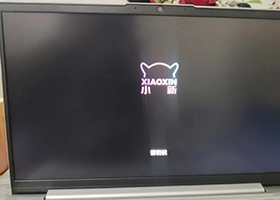
当联想笔记本出现BIOS故障时,会有一些明显的症状。开机时屏幕无显示,只有风扇转动的声音,或者出现错误提示信息,如CMOS Checksum Error、Invalid BIOS Checksum等,这些都可能是BIOS故障的表现。此外,如果计算机频繁出现硬件设备识别问题,如无法识别硬盘、USB设备等,也可能与BIOS有关。

在维修联想笔记本BIOS故障之前,需要做好充分的准备工作。首先要准备好必要的工具,如螺丝刀、CMOS跳线帽等。同时,要备份重要的数据,因为在维修过程中可能会导致数据丢失。此外,还需要了解联想笔记本的型号和BIOS版本信息,这有助于确定具体的维修方法。

对于一些简单的BIOS故障,可以通过重置BIOS来解决。重置BIOS的方法有多种,其中最常见的是通过CMOS跳线来重置。首先,关闭笔记本电脑并拔掉电源适配器和电池。然后,使用螺丝刀打开笔记本电脑的后盖,找到主板上的CMOS跳线。通常,CMOS跳线有三个引脚,默认情况下跳线帽位于1-2引脚。将跳线帽从1-2引脚移到2-3引脚,保持几秒钟后再移回1-2引脚。最后,盖上后盖,插上电源适配器和电池,开机即可完成BIOS重置。

如果通过CMOS跳线重置BIOS无法解决问题,还可以尝试通过BIOS设置界面来重置。开机时,根据屏幕提示按下相应的按键(通常是F1、F2、Del等)进入BIOS设置界面。在BIOS设置界面中,找到Load Default Settings或Restore Defaults选项,选择该选项后按回车键确认,然后保存设置并退出BIOS。

除了重置BIOS,还可以通过更新BIOS来修复一些故障。更新BIOS可以解决一些兼容性问题,提高系统的稳定性和性能。在更新BIOS之前,需要确保笔记本电脑的电池电量充足,并且在更新过程中不要断电。可以到联想官方网站上下载适合自己笔记本型号的最新BIOS版本,然后按照官方提供的更新指南进行操作。

如果以上方法都无法解决BIOS故障,可能是BIOS芯片本身出现了问题。这种情况下,建议将笔记本电脑送到专业的维修店进行维修。专业维修人员可以使用专业的设备对BIOS芯片进行检测和修复,或者更换新的BIOS芯片。

为了避免联想笔记本BIOS故障的发生,在日常使用中需要注意一些事项。要定期更新BIOS,以保证系统的稳定性和兼容性。要避免在BIOS更新过程中突然断电,最好在更新前将笔记本电脑连接到电源适配器上。此外,要注意保护笔记本电脑免受病毒和恶意软件的攻击,定期进行杀毒和系统更新。

联想笔记本BIOS故障虽然会给用户带来一些困扰,但只要掌握正确的维修、重置和修复方法,大多数故障都可以得到解决。在遇到BIOS故障时,不要惊慌,按照上述方法逐步排查和处理,相信可以让你的联想笔记本重新恢复正常运行。

相关新闻

联系我们
400-113-0515
地址:笔记本维修服务中心
联想拯救者 R9000P外壳损坏怎么处理?

作为一款备受欢迎的高性能笔记本电脑,联想拯救者 R9000P 在电竞玩家中广受好评。然而,由于使用不慎或其他原因,有些用户可能会遇到笔记本外壳损...

联想小新Pro16笔记本触控板无法使用应该怎么处理?

有些用户反映在使用过程中遇到了触控板无法使用的问题,这给他们带来了不便。那么,如果您也遇到了这样的问题,应该怎么处理呢?本文将为您提供一些可能的...

电话咨询