
发布时间: 2026-03-19
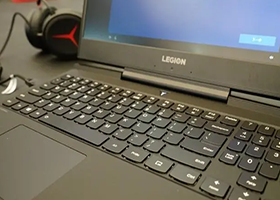
联想拯救者R7000P是一款性能强劲的游戏笔记本,搭载了AMD锐龙7 5800H处理器和英伟达RTX 3060显卡,拥有16GB内存和512GB...
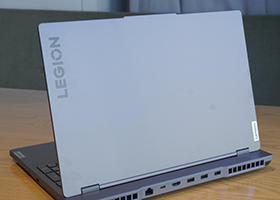
联想拯救者Y7000P笔记本是一款性能强劲的游戏本,但是在运行大型游戏或者多任务处理时,也会面临发烫的问题。过热不仅会影响电脑的使用寿命,还会降...
 联想笔记本 电源灯亮 不开机
加电无显故障,多是部件松动或者芯片虚焊损坏导致的,需要专业维修人员帮您检修,常见的原因:内存松动或者...
来昆山出差中茵世贸广场写字楼这个联想的售后怎么样?想去修下电脑。
提示:本网站电话可直接查询/预约笔记本维修网点和地址去过一次就在观前街附近,人还挺多的,你记得提前预...
联想笔记本原装电池价格贵吗?我最近需要更换我的联想笔记本电池,但是发现原装电池的价格有点高,想咨询一下是否有其他选择?
提示:本网站电话可直接查询/预约笔记本维修网点和地址联想笔记本原装电池的价格相对较高,但是它们也能够...
笔记本进水了怎么处理,是关机中,电池亮度不行了
这是操作系统里电脑管理中的默认设置,是为了在电池模式下使用时间更长,如果你不喜欢,可以在桌面点右键-...
联想笔记本开机快捷键?
建议您在系统下执行“重启”后的开机界面(切记:不是从关机状态下开机)通过如下快捷键方法进入BIOS ...
联想笔记本电脑死机,开机后显示BootMenu?
如果在启动的时候没有按任何键电脑自动进入启动菜单。说明你的电脑没有办法找的可启动的项目。让你自己选择...