联想笔记本开机进不去系统,引导修复

发布时间: 2026-03-16

联想笔记本作为一款备受欢迎的电脑产品,在日常使用中难免会遇到各种问题,其中开机进不去系统是较为常见的故障之一。当遇到这种情况时,引导修复是解决问题的关键步骤。下面将详细介绍联想笔记本开机进不去系统的原因以及引导修复的方法。

联想笔记本开机进不去系统可能由多种原因导致。首先,系统文件损坏是一个常见因素。这可能是由于突然断电、病毒感染或系统更新失败等原因,导致系统关键文件丢失或损坏,从而无法正常启动。其次,硬盘故障也会引发此类问题。硬盘出现坏道、分区表损坏等情况,会使系统无法正确读取硬盘中的数据,进而无法进入系统。另外,BIOS设置错误也可能造成开机无法进入系统。例如,启动顺序设置不正确,导致电脑无法从正确的设备启动。

当确定联想笔记本开机进不去系统后,我们可以尝试进行引导修复。在进行引导修复之前,需要准备一个可引导的系统安装盘或U盘。可以通过下载系统镜像文件,并使用工具将其写入U盘来制作可引导的U盘。

进入BIOS设置界面是引导修复的第一步。不同型号的联想笔记本进入BIOS的方法可能有所不同,常见的方法是在开机过程中按下F1、F2或Del键。进入BIOS后,需要设置正确的启动顺序,确保电脑从可引导的设备(如U盘)启动。

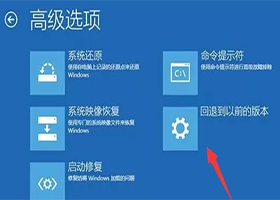
使用系统安装盘或U盘启动电脑后,会进入系统安装界面。在这里,我们可以选择修复计算机选项。进入修复界面后,选择系统恢复选项,系统会自动检测并尝试修复引导问题。如果自动修复无法解决问题,还可以使用命令提示符进行手动修复。在命令提示符中,输入一系列命令来修复引导记录。例如,输入bootrec /fixmbr命令可以修复主引导记录,输入bootrec /fixboot命令可以修复系统引导扇区。

除了上述方法外,还可以使用第三方引导修复工具。市面上有许多专业的引导修复软件,如EasyBCD等。这些工具可以帮助用户更方便地修复引导问题。使用时,只需按照软件的提示进行操作即可。

在进行引导修复时,还需要注意一些事项。首先,在操作之前一定要备份重要的数据,以免数据丢失。其次,在使用命令提示符进行修复时,要确保输入的命令正确,避免因误操作导致更严重的问题。另外,如果自己无法解决问题,建议及时联系联想官方客服或专业的维修人员。

联想笔记本开机进不去系统是一个比较常见的问题,但通过正确的引导修复方法,大多数情况下都可以解决。在日常使用中,我们也应该注意对电脑进行维护和保养,定期进行系统更新和病毒查杀,以减少此类问题的发生。

相关新闻

联系我们
400-113-0515
地址:笔记本维修服务中心
如何正确设置联想拯救者 Y9000P笔记本屏幕亮度?

联想拯救者 Y9000P是一款专为游戏爱好者打造的高性能笔记本电脑,它拥有15.6英寸的全高清IPS屏幕,可以提供出色的画质和视角。但是,如果你...

【进水故障处理】联想拯救者R7000P笔记本进水后的应急措施

无论是意外撒漏的杯子、弄湿的桌面还是突如其来的雨水,当水涉及到我们珍爱的联想拯救者R7000P笔记本时,情况变得非常紧急。水对电子设备的损害是极...

电话咨询