
发布时间: 2023-10-18
Lenovo笔记本电脑是一种流行的电脑品牌,拥有多种型号和功能。然而,任何电子设备都可能出现故障或损坏,需要及时维修。本文将介绍一些Lenovo笔记本电脑维修的基本知识,包括常见问题的诊断和解决方案,以及一些维修技巧,帮助您自己动手修复您的Lenovo笔记本电脑,或者找到合适的专业维修服务。
常见问题和解决方案
Lenovo笔记本电脑可能会出现以下一些常见问题:
1.电源问题:笔记本电脑无法开机,或者电池无法充电。
2.屏幕问题:笔记本电脑的屏幕出现黑屏,闪烁,色彩异常,裂纹等现象。
3.键盘和触摸板问题:笔记本电脑的键盘或触摸板无法正常工作,或者出现按键失灵,卡顿,故障等情况。
4.系统问题:笔记本电脑的操作系统无法正常启动,或者出现卡顿,死机,蓝屏等错误。
5.硬件问题:笔记本电脑的硬盘,内存,风扇等硬件部件出现损坏,噪音,过热等问题。
针对这些问题,您可以尝试以下一些解决方案:
1.电源问题:首先检查您的电源适配器和电源线是否完好无损,并且正确连接到笔记本电脑和插座上。如果没有问题,您可以尝试按住电源键10秒钟强制关机,然后重新开机。如果仍然无法开机,您可以尝试拆下笔记本电脑的后盖和电池,并按住电源键30秒钟释放静电,然后重新安装并开机。如果以上方法都无效,您可能需要更换一个新的电池或者寻求专业维修服务。
2.屏幕问题:首先检查您的屏幕亮度是否调节到最低,并且没有被外接显示器或投影仪覆盖。如果没有问题,您可以尝试按下Fn+F2或Fn+F3组合键调节屏幕亮度。如果仍然无法看到屏幕内容,您可以尝试连接一个外接显示器或投影仪,并按下Fn+F7或Fn+F8组合键切换显示模式。如果外接显示器或投影仪可以正常显示内容,则说明您的笔记本电脑屏幕可能出现了硬件故障,需要更换一个新的屏幕或者寻求专业维修服务。如果外接显示器或投影仪也无法显示内容,则说明您的笔记本电脑可能出现了系统故障或显卡故障,需要重新安装系统或者更换显卡或者寻求专业维修服务。
3.键盘和触摸板问题:首先检查您的键盘和触摸板是否被锁定或禁用,并且没有被外接键盘或鼠标覆盖。如果没有问题,您可以尝试按下Fn+F5或Fn+F6组合键开启或关闭键盘和触摸板的功能。如果仍然无法正常工作,您可以尝试重新启动您的笔记本电脑,并进入BIOS设置检查键盘和触摸板的状态。如果BIOS设置中显示键盘和触摸板正常,则说明您的笔记本电脑可能出现了系统故障或驱动程序故障,需要重新安装系统或者更新驱动程序或者寻求专业维修服务。如果BIOS设置中显示键盘和触摸板异常,则说明您的笔记本电脑可能出现了硬件故障,需要更换一个新的键盘或触摸板或者寻求专业维修服务。
4.系统问题:首先检查您的笔记本电脑是否有足够的空间和内存运行系统,并且没有被病毒或恶意软件感染。如果没有问题,您可以尝试使用系统还原或者系统恢复功能恢复到一个正常的状态。如果仍然无法正常启动或运行,您可以尝试使用安全模式或者故障排除模式启动系统,并进行进一步的诊断和修复。如果以上方法都无效,您可能需要重新安装系统或者寻求专业维修服务。
5.硬件问题:首先检查您的笔记本电脑是否有足够的通风和散热,并且没有被灰尘或异物堵塞。如果没有问题,您可以尝试使用硬件诊断工具检测您的硬盘,内存,风扇等硬件部件的状态和性能。如果发现任何异常或错误,您可能需要更换一个新的硬件部件或者寻求专业维修服务。
维修技巧
除了以上的解决方案,您还可以采用以下一些维修技巧,来延长您的Lenovo笔记本电脑的使用寿命和提高性能:
1.定期清理您的笔记本电脑,包括屏幕,键盘,触摸板,风扇等部位,以防止灰尘和污垢积累。
2.定期备份您的重要数据,以防止数据丢失或损坏。
3.定期更新您的系统和驱动程序,以保持最新的功能和安全性。
4.定期卸载您不需要的软件和文件,以释放空间和内存。
5.定期扫描您的系统和文件,以防止病毒和恶意软件感染。
6.适当调节您的屏幕亮度和音量,以节省电量和保护眼睛和耳朵。
7.适当使用电源管理功能,以延长电池寿命和优化性能。
8.避免在极端温度和湿度下使用您的笔记本电脑,以防止硬件损坏。
9.避免在不稳定的电源和网络下使用您的笔记本电脑,以防止系统崩溃或数据丢失。
10.避免在不平坦或不稳固的表面上使用您的笔记本电脑,以防止摔落或碰撞。
如何维修Lenovo笔记本电脑的故障
Lenovo笔记本电脑是一种流行的电脑品牌,拥有多种型号和功能。然而,任何电子设备都可能出现故障或损坏,需要及时维修。本文将介绍一些Lenovo笔记本电脑维修的基本知识,包括常见问题的诊断和解决方案,以及一些维修技巧,帮助您自己动手修复您的Lenovo笔记本电脑,或者找到合适的专业维修服务。
常见问题和解决方案
Lenovo笔记本电脑可能会出现以下一些常见问题:
1.电源问题:笔记本电脑无法开机,或者电池无法充电。
2.屏幕问题:笔记本电脑的屏幕出现黑屏,闪烁,色彩异常,裂纹等现象。
3.键盘和触摸板问题:笔记本电脑的键盘或触摸板无法正常工作,或者出现按键失灵,卡顿,故障等情况。
4.系统问题:笔记本电脑的操作系统无法正常启动,或者出现卡顿,死机,蓝屏等错误。
5.硬件问题:笔记本电脑的硬盘,内存,风扇等硬件部件出现损坏,噪音,过热等问题。
针对这些问题,您可以尝试以下一些解决方案:
1.电源问题:首先检查您的电源适配器和电源线是否完好无损,并且正确连接到笔记本电脑和插座上。如果没有问题,您可以尝试按住电源键10秒钟强制关机,然后重新开机。如果仍然无法开机,您可以尝试拆下笔记本电脑的后盖和电池,并按住电源键30秒钟释放静电,然后重新安装并开机。如果以上方法都无效,您可能需要更换一个新的电池或者寻求专业维修服务。
2.屏幕问题:首先检查您的屏幕亮度是否调节到最低,并且没有被外接显示器或投影仪覆盖。如果没有问题,您可以尝试按下Fn+F2或Fn+F3组合键调节屏幕亮度。如果仍然无法看到屏幕内容,您可以尝试连接一个外接显示器或投影仪,并按下Fn+F7或Fn+F8组合键切换显示模式。如果外接显示器或投影仪可以正常显示内容,则说明您的笔记本电脑屏幕可能出现了硬件故障,需要更换一个新的屏幕或者寻求专业维修服务。如果外接显示器或投影仪也无法显示内容,则说明您的笔记本电脑可能出现了系统故障或显卡故障,需要重新安装系统或者更换显卡或者寻求专业维修服务。
3.键盘和触摸板问题:首先检查您的键盘和触摸板是否被锁定或禁用,并且没有被外接键盘或鼠标覆盖。如果没有问题,您可以尝试按下Fn+F5或Fn+F6组合键开启或关闭键盘和触摸板的功能。如果仍然无法正常工作,您可以尝试重新启动您的笔记本电脑,并进入BIOS设置检查键盘和触摸板的状态。如果BIOS设置中显示键盘和触摸板正常,则说明您的笔记本电脑可能出现了系统故障或驱动程序故障,需要重新安装系统或者更新驱动程序或者寻求专业维修服务。如果BIOS设置中显示键盘和触摸板异常,则说明您的笔记本电脑可能出现了硬件故障,需要更换一个新的键盘或触摸板或者寻求专业维修服务。
4.系统问题:首先检查您的笔记本电脑是否有足够的空间和内存运行系统,并且没有被病毒或恶意软件感染。如果没有问题,您可以尝试使用系统还原或者系统恢复功能恢复到一个正常的状态。如果仍然无法正常启动或运行,您可以尝试使用安全模式或者故障排除模式启动系统,并进行进一步的诊断和修复。如果以上方法都无效,您可能需要重新安装系统或者寻求专业维修服务。
5.硬件问题:首先检查您的笔记本电脑是否有足够的通风和散热,并且没有被灰尘或异物堵塞。如果没有问题,您可以尝试使用硬件诊断工具检测您的硬盘,内存,风扇等硬件部件的状态和性能。如果发现任何异常或错误,您可能需要更换一个新的硬件部件或者寻求专业维修服务。
维修技巧
除了以上的解决方案,您还可以采用以下一些维修技巧,来延长您的Lenovo笔记本电脑的使用寿命和提高性能:
1.定期清理您的笔记本电脑,包括屏幕,键盘,触摸板,风扇等部位,以防止灰尘和污垢积累。
2.定期备份您的重要数据,以防止数据丢失或损坏。
3.定期更新您的系统和驱动程序,以保持最新的功能和安全性。
4.定期卸载您不需要的软件和文件,以释放空间和内存。
5.定期扫描您的系统和文件,以防止病毒和恶意软件感染。
6.适当调节您的屏幕亮度和音量,以节省电量和保护眼睛和耳朵。
7.适当使用电源管理功能,以延长电池寿命和优化性能。
8.避免在极端温度和湿度下使用您的笔记本电脑,以防止硬件损坏。
9.避免在不稳定的电源和网络下使用您的笔记本电脑,以防止系统崩溃或数据丢失。
10.避免在不平坦或不稳固的表面上使用您的笔记本电脑,以防止摔落或碰撞。
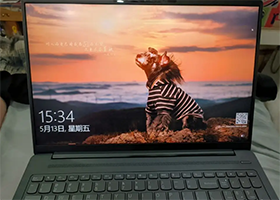
联想小新Pro16作为一款高性能的笔记本电脑,其鼠标的正常运作对于用户的使用体验至关重要。然而,有些用户反映他们的联想小新Pro16鼠标存在卡顿...
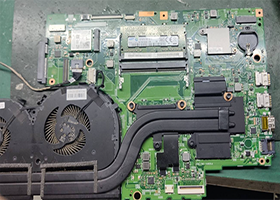
联想小新是一款备受欢迎的笔记本电脑品牌,但是在使用过程中,有时候会出现一些问题,比如CPU坏了、主板坏了等等。那么,联想小新CPU坏是什么原因?...
 杭州的联想售后维修笔记本电脑怎么样?我的电脑突然关机了,打不开,想送去检修一下。
提示:本网站电话可直接查询/预约笔记本维修网点和地址挺好的,联想电脑售后维修店是给力的,也太棒了!!...
联想电脑Z475怎样拆机消除灰尘
清灰的方法:1.首先要准备好拆笔记本用的螺丝刀、镊子、小棉球、清洁剂(这个在实体店购买笔记本的时候都...
联想电脑重新安装系统的详细步骤?
联想电脑重装系统步骤:1、制作好U盘启动盘,然后把下载的联想win7系统iso文件直接复制到U盘的G...
我的联想笔记本显示屏坏了,该怎么办?
提示:本网站电话可直接查询/预约笔记本维修网点和地址回答:如果联想笔记本的显示屏坏了,可以尝试检查是...
我想更换联想笔记本的屏幕,但不知道具体型号和规格,南通联想售后维修服务网点能帮我确定吗?
提示:本网站电话可直接查询/预约笔记本维修网点和地址如果您想更换联想笔记本的屏幕,但不清楚具体型号和...
刚买的联想笔记本电脑黑屏怎么处理?
1、这个本身有可能是软件问题,比如说你电脑的驱动没有装好,所以出现死机、黑屏等原因;2、也有可能是本...