
发布时间: 2023-07-20
联想笔记本维修|联想笔记本触摸板失灵?快速修复技巧揭秘!联想笔记本是很多人的选择,但是有时候,你可能会遇到触摸板失灵的问题,比如触摸板无法移动光标,或者触摸板无法点击。这种情况下,你可能会感到很烦恼,甚至影响你的工作和学习。那么,如何快速修复联想笔记本触摸板失灵的问题呢?其实,联想笔记本维修|只需要简单的几个步骤,就能让你的触摸板恢复正常。下面,就让我们一起来看看吧!
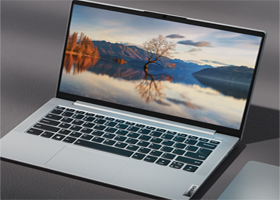
第一步:检查触摸板是否被禁用
有时候,触摸板失灵的原因可能是因为你不小心按到了禁用触摸板的快捷键,导致触摸板被关闭了。这时候,你只需要按一下Fn+F6(或者其他与触摸板相关的快捷键),就能重新启用触摸板。如果你不确定你的笔记本的快捷键是什么,你可以查看键盘上有没有一个带有触摸板图标的按键,或者在开始菜单中搜索“联想设置”或“联想Vantage”,打开后找到“硬件设置”或“输入输出设备”,然后检查触摸板是否被禁用。
第二步:更新触摸板驱动程序
如果按了快捷键还是没有效果,那么可能是因为你的触摸板驱动程序过期或者损坏了。这时候,你需要更新你的触摸板驱动程序,让它与你的系统和硬件相匹配。更新驱动程序有两种方法:
1.方法一:手动更新驱动程序。你可以在设备管理器中找到你的触摸板设备(通常在“人体学输入设备”或“鼠标和其他指针设备”下),右键点击它,选择“更新驱动程序”,然后选择“自动搜索更新的驱动程序软件”,让系统自动为你寻找并安装最新的驱动程序。
2.方法二:自动更新驱动程序。如果你不想手动操作,或者找不到合适的驱动程序,你也可以使用一些专业的驱动程序更新工具,比如Driver Booster、Driver Easy等,它们可以自动扫描你的电脑,检测并安装最新和最适合的驱动程序。
第三步:调整触摸板设置
如果更新了驱动程序还是没有解决问题,那么可能是因为你的触摸板设置不合理,导致触摸板不灵敏或者过于灵敏。这时候,你需要调整一下你的触摸板设置,让它符合你的使用习惯。调整触摸板设置有两种方法:
1.方法一:使用联想设置或联想Vantage。你可以在开始菜单中搜索“联想设置”或“联想Vantage”,打开后找到“硬件设置”或“输入输出设备”,然后点击“触摸板”,你就可以看到一些触摸板的选项,比如触摸板灵敏度、触摸板手势、触摸板锁定等,你可以根据你的喜好进行调整。
2.方法二:使用Windows设置。你也可以在开始菜单中搜索“设置”,打开后找到“设备”,然后点击“触摸板”,你就可以看到一些触摸板的选项,比如触摸板灵敏度、触摸板手势、触摸板锁定等,你可以根据你的喜好进行调整。
联想小新 14是一款轻薄的笔记本电脑,拥有高性能的处理器和散热系统。但是,长时间使用后,电脑内部可能会积累灰尘,影响散热效果和电脑寿命。因此,定...
联想拯救者 R9000P 是一款高性能的游戏笔记本电脑,它搭载了 AMD Ryzen 7 5800H 处理器和 NVIDIA GeForce R...
 电脑是联想拯救者笔记本,出现蓝屏怎么办?
一、开机出现LOGO界面后连续按F8,在系统启动界面中选择安全模式进入。1、如果可以进安全模式,想想...
为什么联想笔记本用PE开启后 却找不到 电脑的硬盘啊?
1、一般硬盘有两种模式,一种为SATA模式,这个比较新,另一种为PATA模式,这个比较旧,它们都需要...
联想笔记本为何开机了又死机
造成死机的原因很多,个人建议你先用360安全卫士对电脑进行全面体检修复,修复看看能否正常,如果这样不...
电脑进水了怎么处理,维修要多少钱,联想e430
一般进水维修费200-400左右,笔记本进水后,应立即拔掉电源电池,然后拆机清理主板、键盘等进液体易...
苏州联想笔记本电脑有哪些维修网点?
联想笔记本维修网点1:苏州晶耀大厦维修地址:苏州市姑苏区人民路1485号晶耀大厦维修产品:联想品牌全...
我的联想笔记本内置摄像头无法使用,说本机未安装摄像头,查找设备也找不到,我用的是Win7系统,怎么处理?
那可能就是重新做系统后没有安装摄像头的驱动,你可以上官网,或者电脑带的驱动光盘,也可以用驱动精灵...